
Tipi di archiviazione interna del computer: pro e contro

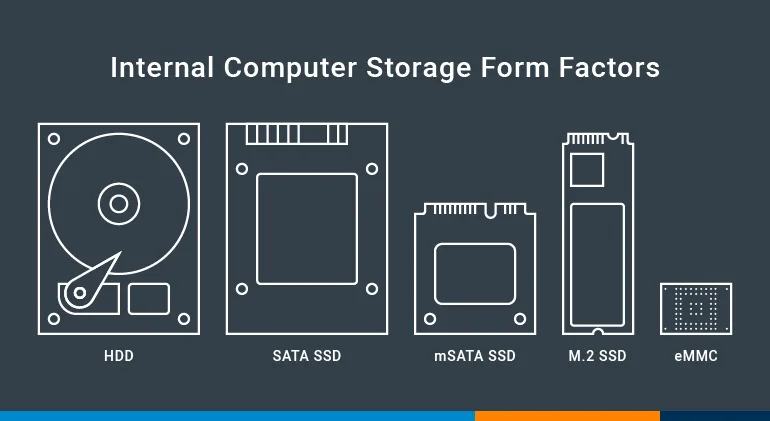
Il numero di tipi di storage interno per computer è cresciuto significativamente nel corso degli anni. Non è passato molto tempo da quando l'unica decisione in materia di storage era la capacità necessaria. La quantità di dati che è possibile archiviare sul supporto di archiviazione scelto è ancora un fattore importante, ma non è l'unico.
Tipi di archiviazione interna del computer
Di seguito abbiamo analizzato i tipi più comuni di archiviazione interna per computer e abbiamo elencato alcuni pro e contro per ciascuno. La scelta giusta per il tuo progetto includerà una combinazione di Fattori, ma questa panoramica generale dovrebbe essere d'aiuto.
HDD
HDD sta per hard disk drive, a volte ancora chiamato "platter". Sono costituiti da dischi rotanti, rivestiti da una sottile pellicola magnetica, su cui vengono scritti e letti dati. La maggior parte dei personal computer utilizzava gli HDD fino agli anni 2000, quando le unità a stato solido, o SSD, iniziarono ad acquisire popolarità.

Professionisti
Costo per GB inferiore rispetto agli SSD
Disponibile in alte capacità
Contro
Fisicamente più grandi degli SSD
Parti mobili vulnerabili ai danni
Richiede cablaggio per dati e alimentazione
Richiedono più potenza degli SSD
Bassa latenza di accesso casuale
SSD SATA
Rispetto alle altre opzioni a stato solido, gli SSD Serial-ATA o SATA sono quelli che più assomigliano alle loro controparti hard disk. Gli SSD SATA, a volte chiamati anche SSD da 2,5 pollici, offrono velocità di lettura/scrittura da tre a quattro volte superiori a quelle degli HDD e utilizzano la stessa interfaccia. Consultate il nostro articolo completo sul blog e il video di confronto tra HDD e SSD .

Professionisti
Più veloce degli HDD
Contro
Più lento di altri SSD
Richiede cablaggio per dati e alimentazione
È importante notare che le unità da 2,5", sia HDD che SSD, sono disponibili in diverse altezze. Questo può essere particolarmente importante se si prevede di utilizzarle in alloggiamenti hot-swap. Consultate il nostro blog sugli alloggiamenti hot-swap e sull'altezza degli hard disk per saperne di più.
SSD mSATA
Gli SSD Mini-SATA, o mSATA, sono più piccoli delle loro controparti SSD SATA standard. Senza un alloggiamento esterno, gli SSD mSATA si adattano più facilmente a dispositivi compatti e offrono prestazioni e specifiche simili agli SSD SATA, ma in genere hanno una capacità di archiviazione inferiore. Le unità mSATA condividono il fattore di forma e il connettore con le schede Mini-PCIe .

Vantaggi
Più veloce degli HDD
Più piccolo degli SSD SATA
Non sono necessari cavi
Contro
Capacità generalmente inferiore rispetto agli SSD SATA
Più lento di altri SSD
Capacità limitata a 1 TB
Archiviazione eMMC
Le schede di memoria, note anche come Multi Media Card (MMC), sono presenti in un'ampia gamma di dispositivi elettronici. Sono state le precursore delle memorie Secure Digital (SD), comunemente presenti nelle fotocamere digitali e nei telefoni cellulari. La tecnologia eMMC (Embedded MMC) fissa direttamente la memoria MMC alla scheda madre del sistema. L'eMMC è un'opzione di archiviazione diffusa per dispositivi mobili e altri dispositivi compatti che privilegiano il risparmio di spazio e il valore.

Professionisti
La più piccola delle opzioni di archiviazione comunemente disponibili
Basso costo
Non sono necessari cavi
Contro
Bassa capacità
Più lento di altri SSD
Non sostituibile o aggiornabile
Non affidabile in ambienti con alimentazione instabile
SSD M.2
Gli SSD M.2 sono molto diversi dagli SSD SATA e assomigliano più a banchi di RAM che ai tradizionali hard disk. Progettati inizialmente per l'archiviazione ad alta velocità in dispositivi con spazio limitato come i laptop, gli SSD M.2 sono disponibili in due versioni distinte in base a come si interfacciano con la scheda madre del computer. Abbiamo già trattato molto di più sul fattore di forma M.2.

SSD SATA M.2
Professionisti
Più veloce degli HDD
Più piccolo degli HDD e degli SSD SATA
Non sono necessari cavi
Contro
Nessun supporto NVMe (vedere il paragrafo seguente per maggiori informazioni)
Velocità di lettura e scrittura dei dati inferiori rispetto agli SSD PCIe M.2
Costo più elevato
SSD PCIe M.2
Professionisti
Velocità di lettura e scrittura dei dati più elevata
Dimensioni più piccole rispetto agli HDD
Supporta NVMe (vedere il paragrafo seguente per maggiori informazioni)
Non sono necessari cavi
Contro
Costo più elevato
Consumo energetico più elevato (comunque inferiore a quello degli HDD)
Che cosa è NVMe?
Fino a poco tempo fa, i protocolli di comunicazione per le unità di archiviazione non erano cambiati molto dai tempi degli HDD. Nel 2011, è stato lanciato il protocollo Non-Volatile Memory Express (NVMe) con l'obiettivo di aumentare le prestazioni degli SSD. Le unità di archiviazione NVMe comunicano tramite il bus PCIe ad alta velocità, anziché tramite le connessioni SATA utilizzate dalla maggior parte dei loro predecessori.
Le unità di archiviazione che utilizzano il protocollo NVMe avviano le attività di lettura e scrittura più rapidamente, trasferiscono più dati e completano le operazioni più rapidamente.Secondo il gruppo NVM Express , che ha introdotto lo standard, "gli attuali SSD PCIe 3.0 x4 NVMe sono 6-7 volte più veloci di un SSD SATA, mentre gli SSD PCIe 4.0 sono 12-13 volte più veloci di un SSD SATA".
Quale tipo di archiviazione interna del computer dovresti scegliere?
In definitiva, la scelta dell'unità di archiviazione interna dipenderà dalle esigenze del sistema. Oltre ai pro e ai contro sopra menzionati, è opportuno considerare:
Di quanta capacità di archiviazione hai bisogno
Quanto velocemente devi leggere e scrivere i dati
A quali fattori ambientali sarà esposto il tuo sistema
Quale fattore di forma può supportare il tuo sistema?
Il tuo budget per le unità di archiviazione
La tua necessità di sostituire o aggiornare le unità
Per quanto riguarda le opzioni di archiviazione in OnLogic Systems, ecco alcuni consigli dell'esperto Sales Engineer Pete Pikulski.
Ci siamo ampiamente allontanati dalla raccomandazione di utilizzare HDD nei nostri sistemi senza ventole. La maggior parte degli HDD ha un intervallo di temperatura ambiente di 50-60 °C, che non è adatto all'uso in un case senza ventole. Anche la tecnologia SSD ha fatto molta strada negli ultimi anni. Le frequenti riscritture erano in precedenza un fattore limitante per alcune applicazioni, ma gli SSD moderni generalmente non soffrono degli stessi potenziali problemi di longevità delle unità più vecchie. Molte delle unità odierne sono classificate per consentire una riscrittura completa ogni giorno per oltre 3 anni senza degradazione.
Se stai lavorando a un progetto di elaborazione industriale e hai domande sulle opzioni di archiviazione, i nostri specialisti delle soluzioni possono aiutarti .
