
Come impostare la modalità chiosco: Windows 10 e 11

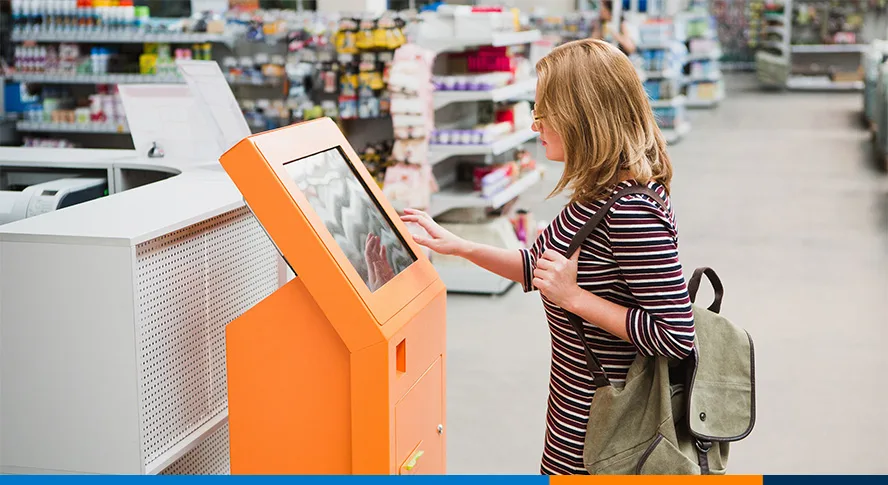
La modalità chiosco consente di impostare l'avvio automatico di un'app durante l'accesso sul dispositivo compatibile scelto. Quando la modalità chiosco è abilitata, gli utenti non possono interagire con nulla sul dispositivo al di fuori dell'app configurata. Questa funzionalità è particolarmente utile per i dispositivi embedded e industriali, poiché consente di limitare l'accesso all'esterno dell'applicazione di destinazione e ridurre i problemi di sicurezza.
Esplora i PC a pannello modulareIn questa guida spiegheremo come configurare la modalità chiosco per app singola per Windows 10 e 11.
Nota: i passaggi e/o le specifiche del sistema potrebbero differire dai passaggi elencati di seguito.
Come configurare un chiosco per app singola: Windows 10 e 11
Configurare la modalità kiosk per i dispositivi Windows 10 e 11 è rapido e semplice, ma prima di iniziare, dovrai prima attivare UAC (controllo dell'account utente). È anche importante notare che non è possibile utilizzare la connessione desktop remoto con la modalità kiosk.
Vediamo nel dettaglio i passaggi per configurare la modalità chiosco con app singola nelle impostazioni locali.
Per le versioni più recenti di Windows 10 e Windows 11
Per impostare la modalità chiosco per Windows 10 versione 1809+ e Windows 11, è necessario seguire questi passaggi:
Premi il tasto Windows e seleziona l'icona delle impostazioni.
Seleziona Account, e Famiglia & altri utenti (a volte indicato anche come “Altri utenti”).
Se nessuna di queste opzioni è presente nell'elenco, è possibile che tu abbia effettuato l'accesso con un account utente standard. In questo caso, dovrai accedere all'account amministratore per visualizzare questa opzione.
In Imposta un chiosco , fai clic su Accesso assegnato e seleziona Inizia .
Da lì ti verrà chiesto di creare un account.
Per farlo, dovrai inserire un nome per l'account. Se hai già configurato account utente standard locali sul dispositivo, verrà visualizzato "Scegli un account esistente".
Seleziona un'app che desideri utilizzare in modalità chiosco.
Fare clic su Avanti e Chiudi .
Una volta completata con successo la configurazione del tuo account, potrai utilizzare il tuo dispositivo come un kiosk. Per abilitare la modalità kiosk, dovrai accedere all'account che hai appena creato o imposta un account per l'accesso automatico. Quando effettui l'accesso, l'app che hai selezionato per l'esecuzione si avvierà automaticamente. Per uscire dall'app, premi Ctrl+Alt+Canc.
Per le versioni precedenti di Windows 10
Per configurare la modalità chiosco su dispositivi con Windows 10 versione 1803 e precedenti, è necessario disporre di un account utente locale standard già configurato. Se si dispone già di un account utente locale standard, è possibile saltare questo passaggio e passare direttamente alla sezione "Come configurare la modalità chiosco" qui sotto.
Come impostare un account utente locale
Per configurare un account utente locale in Windows 10 versione 1803 e precedenti:
Premi il tasto o l'icona Windows e seleziona Impostazioni . In Impostazioni , seleziona Account , quindi Famiglia e altri utenti .
Fare clic su Aggiungi un altro utente a questo PC .
Seleziona "Non ho le informazioni di accesso di questa persona" . Quindi fai clic su "Aggiungi un utente senza un account Microsoft" .
Inserisci un nome utente e una password, quindi fai clic su Avanti .
Per utilizzare la modalità chiosco, è necessario modificare il tipo di account in un account amministratore:
Per prima cosa, torna a Impostazioni . Quindi seleziona Account e clicca su Famiglia e altri utenti .
Seleziona l'account appena creato. Dovresti vedere la dicitura "Account locale" sotto il nome dell'account.
Fai clic su Cambia tipo di account . Seleziona Tipo di account , quindi seleziona Amministratore . Fai clic su OK .
Sarà quindi possibile accedere all'account amministratore.
Come impostare la modalità chiosco
Una volta configurato un account utente locale standard o se si dispone di un account esistente, è possibile seguire questi passaggi per configurare la modalità chiosco:
Premere il tasto Windows, quindi selezionare Impostazioni .
Fare clic su Account , quindi selezionare Altre persone .
Fare clic su Imposta accesso assegnato e scegli un account. Quindi scegli un'app che desideri eseguire.
Chiudi le impostazioni.
Al prossimo accesso a questo account, la modalità chiosco verrà attivata automaticamente. Per uscire dall'app, premi Ctrl+Alt+Canc.
La tua soluzione chiosco OnLogic

OnLogic è qui per aiutarti con la soluzione del tuo chiosco . I nostri computer compatti, come la serie CL200 e l' Helix 500, sono progettati per supportare display privi di elaborazione integrata. Per opzioni che combinano elaborazione e touchscreen, puoi anche dare un'occhiata alla nostra linea di Panel PC .
Per qualsiasi domanda su come configurare la modalità chiosco sul tuo dispositivo o sui prodotti che offriamo, contatta oggi stesso il nostro team tecnico ! Per ulteriori approfondimenti, leggi la storia del nostro cliente e scopri come ADUSA ha utilizzato un computer OnLogic per la sua soluzione chiosco.
