
Come formattare un SSD in Windows 10 e 11

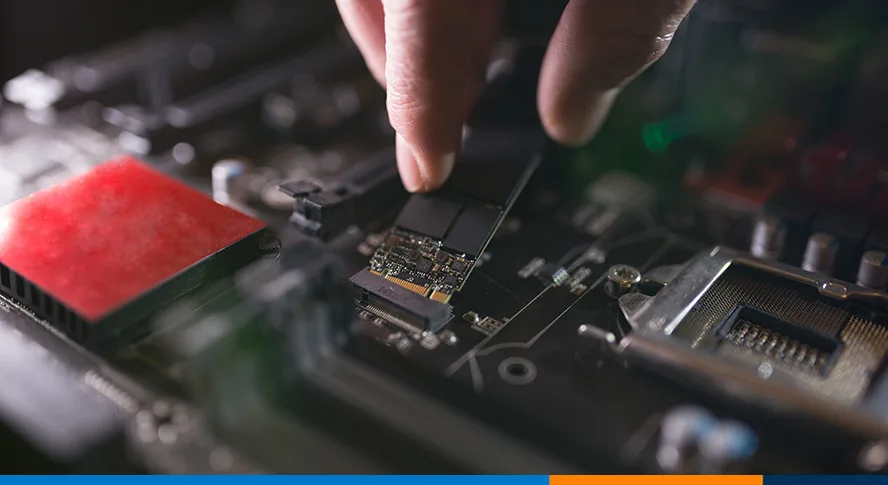
Formattare un SSD (unità a stato solido) può avere diversi significati a seconda di come viene utilizzato il termine. Tradizionalmente, la formattazione o la riformattazione eliminano solo il file system sull'unità e tutti gli altri dati rimangono intatti, mentre la cancellazione elimina tutti i dati dall'unità. Tuttavia, i termini formattazione e cancellazione vengono spesso usati in modo intercambiabile. In questa guida, esploreremo come formattare un SSD in Windows 10 e 11 e come cancellare completamente un SSD dal BIOS del sistema.
Come formattare un SSD in Gestione disco
Il processo per formattare un'unità a stato solido è relativamente semplice, ma prima di iniziare l'elaborazione, dovrai prima verificare alcune cose:
Assicurati di aver effettuato l'accesso con un account amministratore. Non potrai formattare un SSD con un account utente standard.
Assicurati di aver eseguito il backup di tutti i dati che desideri conservare. Una volta formattata l'unità, potrebbe essere difficile recuperare i dati. Tuttavia, è comunque possibile recuperarli con mezzi appropriati. Se stai archiviando informazioni sensibili e/o private sull'unità che desideri cancellare definitivamente, ti consigliamo di utilizzare un metodo di cancellazione sicura per cancellare i dati dall'SSD. Questo garantirà che non rimangano tracce dei tuoi dati sull'unità (maggiori dettagli di seguito).
Per formattare un SSD da Gestione disco:
1. Cliccare con il tasto destro sul pulsante Start di Windows. Selezionare Gestione disco.

2. Fai clic con il pulsante destro del mouse sulla partizione che desideri formattare. Seleziona "Formatta" dal menu a discesa. Se desideri formattare l'intero disco, fai clic con il pulsante destro del mouse su ciascuna partizione ed eliminale.

3. Scegliere un formato dal menu a discesa File system .
a. NTFS è il formato più adatto per usare un drive con dispositivi Windows. Scegli questo formato se userai il drive con un computer Windows.
b. exFAT è il formato più adatto per l'utilizzo di un'unità con dispositivi Windows e Mac OS. Scegli questo formato se intendi utilizzare l'unità tra computer con sistemi operativi diversi.
c. Il formato FAT è destinato alle unità di piccole dimensioni (4 GB o meno) e non è più comunemente utilizzato, se non in rari casi. Scegliere questo formato se indicato dal manuale di un dispositivo, ad esempio quello di una stampante 3D.

4. Seleziona la dimensione dell'unità di allocazione desiderata dal menu a discesa oppure lasciala impostata sul valore predefinito. Per la maggior parte degli utenti, lasciare il valore predefinito (4096 byte) è l'opzione migliore.

5. Selezionare Esegui una formattazione rapida* .
*Deselezionando questa opzione, il sistema eseguirà la scansione dell'unità alla ricerca di settori danneggiati, il che richiederà alcuni minuti in più per la formattazione. Se ritieni che l'unità abbia danneggiato alcuni dati, ti consigliamo di deselezionare questa opzione in modo che l'unità possa eseguire la scansione alla ricerca di settori danneggiati e non memorizzi più dati al loro interno.

6. Fare clic su OK e nuovamente su OK quando richiesto.

Puoi formattare un SSD dal BIOS?
Il termine "formattazione" viene spesso utilizzato per indicare sia la formattazione che la cancellazione, ma tecnicamente solo l'utilizzo di un metodo di cancellazione sicura cancellerà i dati. Alcuni produttori di schede madri offrono un metodo di cancellazione sicura dal BIOS della scheda madre. È necessario consultare la documentazione della scheda madre per verificare se questa supporta la cancellazione sicura. In alternativa, è possibile utilizzare un software disponibile per cancellare in modo sicuro un SSD da Windows.
Prima di tentare la cancellazione sicura dal BIOS, è importante notare che questa funzione non è standard e non è disponibile su tutte le schede madri. Se non riesci a cancellare in modo sicuro l'SSD dal BIOS, puoi farlo tramite il software di gestione SSD. I passaggi elencati di seguito variano anche in base al computer.
Per cancellare in modo sicuro un SSD dal BIOS di sistema, è necessario innanzitutto spegnere il computer. Dopo lo spegnimento, seguire questi passaggi:
Accedere al BIOS di sistema. È possibile farlo premendo ripetutamente il tasto BIOS. Questo tasto varia a seconda del produttore, ma alcuni dei tasti BIOS più comuni includono i tasti Canc, F1, F2, F10 e F12. L'indicazione del tasto corretto apparirà solitamente nella parte inferiore dello schermo, nel quadrante sinistro, centrale o destro, all'avvio del sistema.
Fare clic su Sicurezza scheda.
Seleziona "Utilità disco rigido" . Alcuni sistemi potrebbero anche elencarla come "Strumenti disco rigido" .
Selezionare Cancellazione sicura .
Fare clic sull'unità che si desidera cancellare.
Attendi il messaggio e fai clic su Continua .
Quando formattare o cancellare in modo sicuro un SSD
Non tutti gli SSD devono essere formattati, e la cancellazione sicura di un SSD è necessaria in ancora meno casi. Di solito, dovrai formattare un SSD dopo l'acquisto per assicurarti che sia compatibile con il tuo sistema operativo o se stai spostando l'SSD da un dispositivo a un altro.
In genere, la cancellazione completa di un SSD tramite un metodo di cancellazione sicura è necessaria solo quando si prevede che qualcuno possa utilizzare o tentare di accedere alle informazioni private presenti su un SSD che non si utilizza più attivamente.
Hai domande?
Lascia che gli esperti di OnLogic ti assistano per qualsiasi supporto di cui tu abbia bisogno. Per ulteriore assistenza con la formattazione del tuo SSD, contatta oggi stesso il nostro team di supporto tecnico . Puoi anche dare un'occhiata alla nostra linea di SSD e, per un approfondimento sulla differenza tra SSD e HDD, guarda il nostro video Tech Edge qui sotto.
