
Comment formater un SSD sous Windows 10 et 11

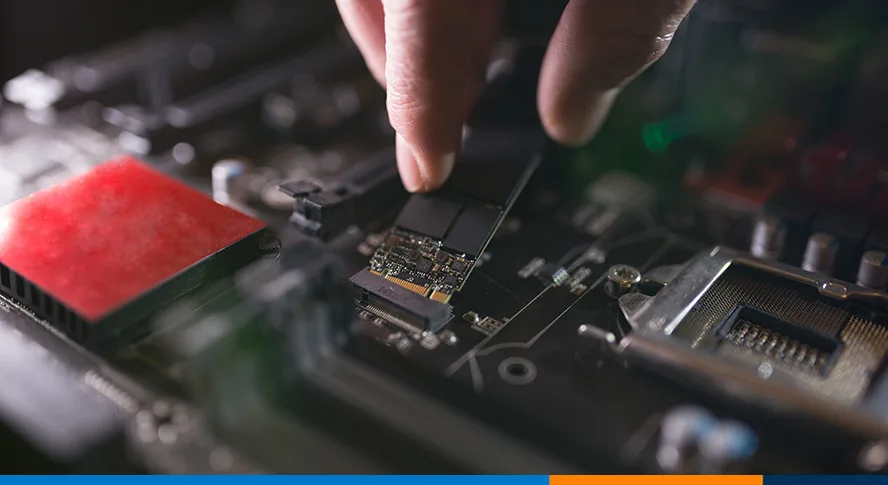
Formater un SSD (Solid-state Drive) peut avoir plusieurs significations selon l'utilisation du mot "formater". Traditionnellement, le formatage ou le reformatage ne supprime que le système de fichiers sur le disque et toutes les autres données restent intactes, tandis que l'effacement supprime toutes les données du disque. Cependant, les termes formatage et effacement sont souvent utilisés de manière interchangeable. Dans ce guide, nous explorerons comment formater un SSD sous Windows 10 et 11 et comment effacer complètement un SSD depuis le BIOS de votre système.
Comment formater un SSD dans la gestion des disques
Le processus pour formater un disque SSD est relativement simple, mais avant de commencer le traitement, vous devez d'abord confirmer quelques éléments :
Assurez-vous d'être connecté à un compte administrateur. Vous ne pourrez pas formater un SSD à partir d'un compte utilisateur standard.
Assurez-vous que toutes les données que vous souhaitez conserver sont sauvegardées. Une fois le disque formaté, il peut être difficile de récupérer les données. Cependant, ces données peuvent encore être récupérées par des moyens appropriés. Si vous stockez des informations sensibles et/ou privées sur le disque que vous souhaitez effacer définitivement, vous devrez utiliser une méthode d'effacement sécurisé pour supprimer les données sur le SSD. Cela garantira qu'il n'y a aucune trace de vos données sur le disque (plus d'informations ci-dessous).
Pour formater un SSD à partir de la gestion des disques :
1. Faites un clic droit sur le bouton Démarrer de Windows. Choisissez Gestion des disques.

2. Faites un clic droit sur la partition que vous souhaitez formater. Sélectionnez Format sous le menu déroulant. Si vous souhaitez formater l'ensemble du disque, faites un clic droit sur chaque partition et supprimez-les.

3. Choisissez un format dans le menu déroulant Système de fichiers.
un. NTFS est le mieux adapté pour utiliser un disque avec des appareils Windows. Choisissez ce format si vous allez utiliser le disque avec un ordinateur Windows.
b. exFAT est idéal pour utiliser un disque à la fois avec des appareils Windows et Mac OS. Choisissez ce format si vous allez utiliser le disque entre des ordinateurs avec différents systèmes d'exploitation.
c. FAT est destiné aux petits disques (4 Go ou moins) et n'est plus couramment utilisé sauf dans de rares cas. Choisissez ce format si cela est indiqué par le manuel de l'appareil, comme le manuel d'une imprimante 3D.

4. Sélectionnez votre taille d'unité d'allocation préférée dans le menu déroulant, ou laissez-la sur la valeur par défaut. Pour la plupart des utilisateurs, laisser la valeur par défaut (4096 octets) est la meilleure option.

5. Vérifiez Effectuez un formatage rapide*.
*Décocher cette option entraînera une analyse du disque pour détecter les secteurs défectueux, ce qui ajoutera quelques minutes à la procédure de formatage. Si vous pensez que votre disque a pu corrompre certaines de vos données, il est recommandé de décocher cette option afin que le disque puisse scanner les secteurs défectueux et ne plus y stocker de données.

6. Cliquez sur OK, puis cliquez à nouveau sur OK lorsque vous y êtes invité.

Peut-on formater un SSD depuis le BIOS ?
Le mot "format" est souvent utilisé pour signifier à la fois le formatage et l'effacement, mais techniquement, seule une méthode d'effacement sécurisé effacera les données. Certains fabricants de cartes mères proposent une méthode d'effacement sécurisé depuis le BIOS de la carte mère. Vous devrez consulter la documentation de votre carte mère pour voir si votre carte mère a la capacité d'effacement sécurisé. Alternativement, vous pouvez utiliser un logiciel disponible pour effacer de manière sécurisée un SSD depuis Windows.
Avant de tenter d'effacer de manière sécurisée depuis le BIOS, il est important de noter que cette fonctionnalité n'est pas standard et n'est pas disponible sur toutes les cartes mères. Si vous ne pouvez pas effacer de manière sécurisée votre SSD depuis le BIOS, vous pouvez le faire via votre logiciel de gestion de SSD. Les étapes listées ci-dessous varieront également selon le calcul.
Pour effacer de manière sécurisée un SSD depuis le BIOS du système, vous devez d'abord éteindre votre ordinateur. Après l'arrêt, suivez ces étapes :
Entrez dans le BIOS du système. Vous pouvez le faire en appuyant plusieurs fois sur la touche BIOS. Cette touche varie selon le fabricant, mais certaines des touches BIOS les plus courantes incluent les boutons supprimer, F1, F2, F10 et F12. La mention de la touche correcte apparaît généralement dans le quart inférieur de l'écran, soit à gauche, au centre, ou à droite lorsque le système démarre.
Cliquez sur l'onglet Sécurité.
Sélectionnez les utilitaires de disque dur. Certains systèmes peuvent également lister cela comme Outils de Disque Dur.
Sélectionnez Effacement Sécurisé.
Cliquez sur le disque que vous souhaitez effacer.
Attendez l'invite, puis cliquez sur Continuer.
Quand formater ou effacer de manière sécurisé un SSD
Tous les SSD n'ont pas besoin d'être formatés, et effacer de manière sécurisée un SSD est nécessaire dans encore moins de cas. Habituellement, vous devrez formater un SSD après l'achat pour vous assurer qu'il est compatible avec votre système d'exploitation ou si vous déplacez le SSD d'un appareil à un autre.
Effacer complètement un SSD par une méthode d'effacement sécurisé est généralement nécessaire uniquement lorsque vous pensez que quelqu'un pourrait utiliser ou essayer d'accéder aux informations privées sur un SSD que vous n'utilisez plus activement.
Avez-vous des questions ?
Laissez les experts d'OnLogic vous aider avec tout le soutien dont vous avez besoin. Pour toute aide supplémentaire dont vous avez besoin pour formater votre SSD, équipe d'assistance technique experte dès aujourd'hui. Vous pouvez également consulter, et pour en savoir plus sur SSD vs HDD, regardez notre vidéo Tech Edge ci-dessous.
